
Categories
Brizo
  • Интеграции
  • Интеграция с почтой
  • Частые вопросы
  • Настройки
  • Аналитика
  • Контрагенты
  • Задачи
  • Финансы
  • Сделки
  • С чего начать?
  • Обновления Brizo
Brizo
  • Интеграции
  • Интеграция с почтой
  • Частые вопросы
  • Настройки
  • Аналитика
  • Контрагенты
  • Задачи
  • Финансы
  • Сделки
  • С чего начать?
  • Обновления Brizo

Импорт финансов


Как и сделки, финансы можно импортировать из таблиц формата .xls, .xlsx, .xlsm или .ods. Для начала перейдем в раздел «Финансы» (левое меню).


Начало импорта транзакций

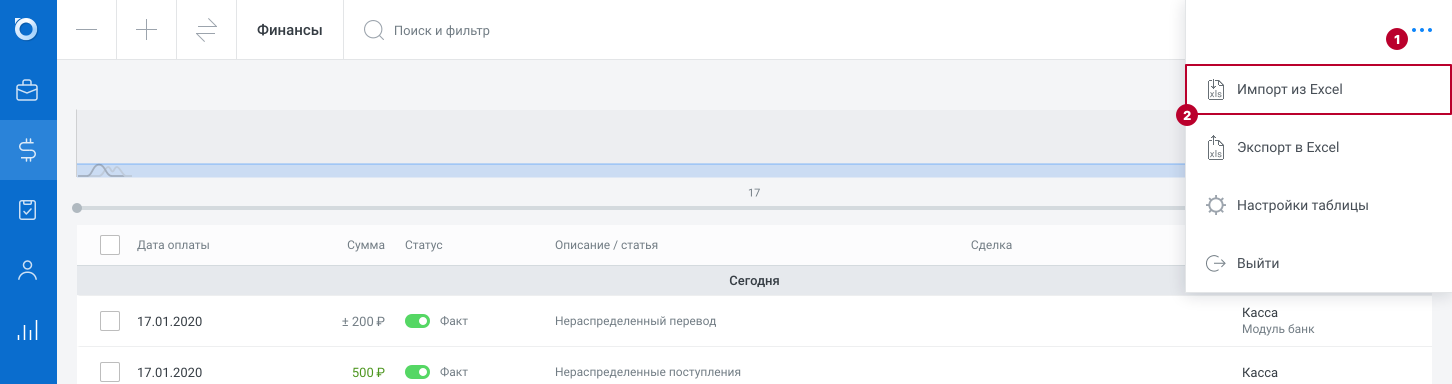
Чтобы начать импорт транзакций, нажмите кнопку «Импорт из Excel» в правом вспомогательном меню (три точки в правом верхнем углу экрана).

BlockNote image


Первый этап: выбор файла

На первом этапе выбираем на компьютере или перетаскиваем в область загрузки файл формата .xls, .xlsx, .xlsm или .ods, чтобы увидеть первые пять строк вашей таблицы. Перед импортом стоит проверить:

что в файле нет лишних данных (например, логотипов в банковских выписках);

поступления и выплаты находятся в разных столбцах;

ячейки с датами имеют формат «Дата».


Второй этап: сопоставление столбцов

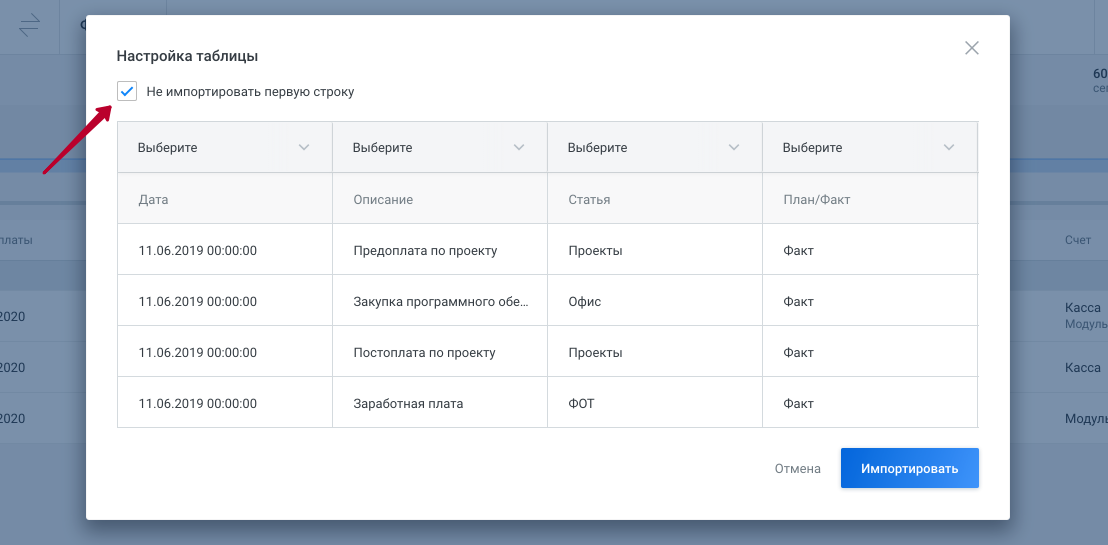
На втором этапе выбираем, какие столбцы импортировать в выпадающем меню вверху нужных столбцов. Для импорта финансов обязательны значения «Поступления» и «Выплаты», остальные параметры опциональны.


Обратите внимание: если первая строка содержит заголовки, а не данные первой транзакции — оставьте опцию «Не импортировать первую строку».

BlockNote image


Создание дополнительных полей

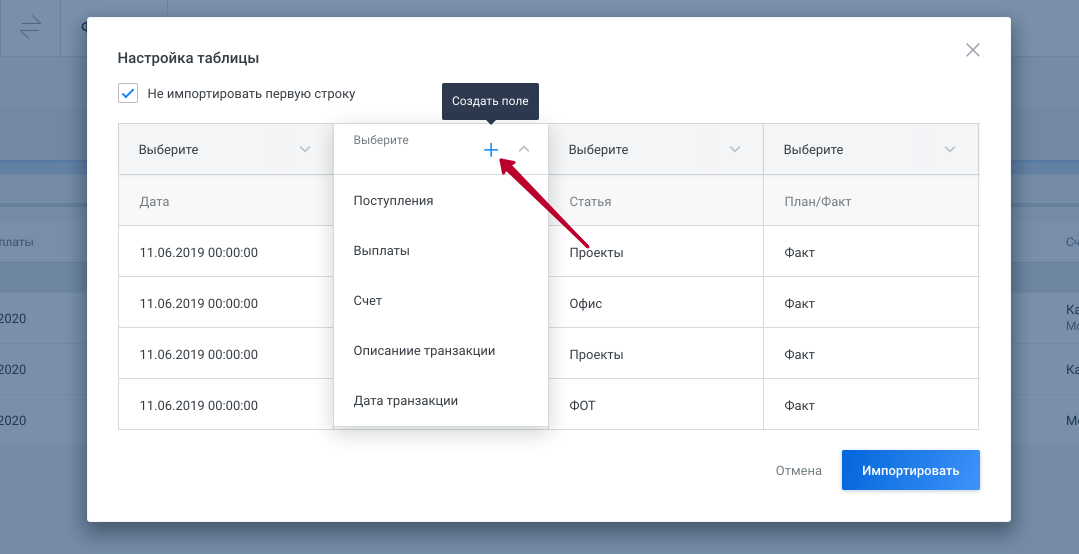
Для импорта дополнительных данных, которым не соответствуют системные значения, нужно создать дополнительные поля. На втором этапе импорта транзакций открываем выпадающее меню нужного столбца и вместо выбора значения нажимаем «Создать поле» (отображается как плюс). В появившемся окне нужно задать название и тип поля.

BlockNote image


Завершение импорта

После нажатия кнопки «Импортировать» транзакции будут загружены в систему, в том числе будут созданы статьи и счета, указанные в вашей таблице.


Связывание транзакций с другими данными

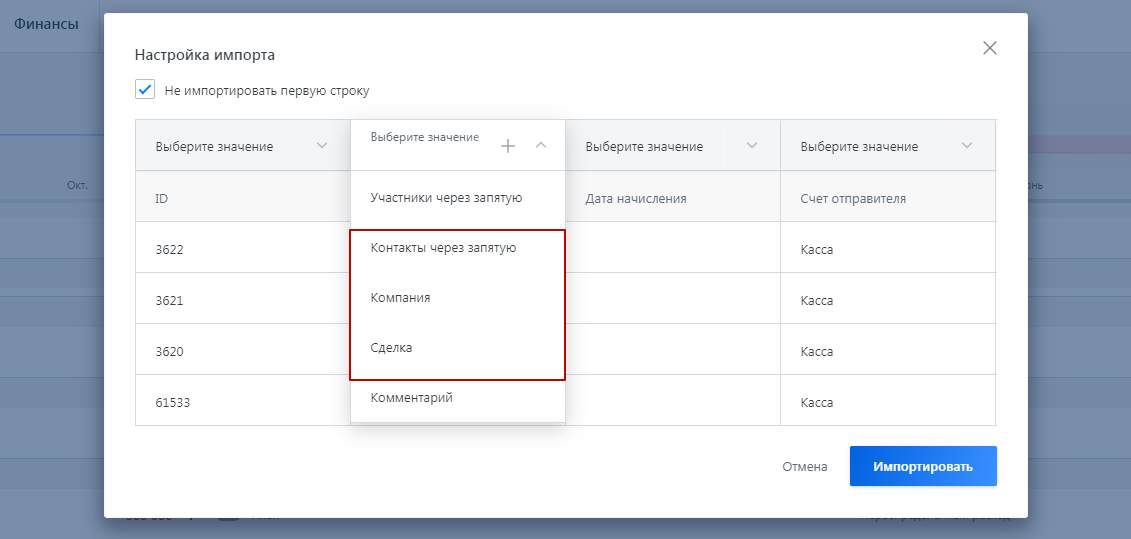
Чтобы связать транзакции с данными других разделов, удобнее всего вначале импортировать сделки, компании и контакты, а затем приступить к импорту финансов. Если в импортируемом файле помимо данных по транзакциям есть столбцы с названиями сделок и компаний, именами контактов, достаточно выбрать для них соответствующие значения: «Сделка», «Компания», «Контакты через запятую».

BlockNote image

No articles yet.

Brizo
  • Интеграции
  • Интеграция с почтой
  • Частые вопросы
  • Настройки
  • Аналитика
  • Контрагенты
  • Задачи
  • Финансы
  • Сделки
  • С чего начать?
  • Обновления Brizo

No articles yet.

Импорт финансов


Как и сделки, финансы можно импортировать из таблиц формата .xls, .xlsx, .xlsm или .ods. Для начала перейдем в раздел «Финансы» (левое меню).


Начало импорта транзакций

Чтобы начать импорт транзакций, нажмите кнопку «Импорт из Excel» в правом вспомогательном меню (три точки в правом верхнем углу экрана).


BlockNote image


Первый этап: выбор файла

На первом этапе выбираем на компьютере или перетаскиваем в область загрузки файл формата .xls, .xlsx, .xlsm или .ods, чтобы увидеть первые пять строк вашей таблицы. Перед импортом стоит проверить:

что в файле нет лишних данных (например, логотипов в банковских выписках);

поступления и выплаты находятся в разных столбцах;

ячейки с датами имеют формат «Дата».


Второй этап: сопоставление столбцов

На втором этапе выбираем, какие столбцы импортировать в выпадающем меню вверху нужных столбцов. Для импорта финансов обязательны значения «Поступления» и «Выплаты», остальные параметры опциональны.


Обратите внимание: если первая строка содержит заголовки, а не данные первой транзакции — оставьте опцию «Не импортировать первую строку».


BlockNote image


Создание дополнительных полей

Для импорта дополнительных данных, которым не соответствуют системные значения, нужно создать дополнительные поля. На втором этапе импорта транзакций открываем выпадающее меню нужного столбца и вместо выбора значения нажимаем «Создать поле» (отображается как плюс). В появившемся окне нужно задать название и тип поля.


BlockNote image


Завершение импорта

После нажатия кнопки «Импортировать» транзакции будут загружены в систему, в том числе будут созданы статьи и счета, указанные в вашей таблице.


Связывание транзакций с другими данными

Чтобы связать транзакции с данными других разделов, удобнее всего вначале импортировать сделки, компании и контакты, а затем приступить к импорту финансов. Если в импортируемом файле помимо данных по транзакциям есть столбцы с названиями сделок и компаний, именами контактов, достаточно выбрать для них соответствующие значения: «Сделка», «Компания», «Контакты через запятую».


BlockNote image