Article list

Интеграция с почтой

  • Подключение почты
  • Настройки почтового ящика
Brizo
  • Интеграции
  • Интеграция с почтой
  • Частые вопросы
  • Настройки
  • Аналитика
  • Контрагенты
  • Задачи
  • Финансы
  • Сделки
  • С чего начать?
  • Обновления Brizo

Подключение почты

Яндекс.Почта

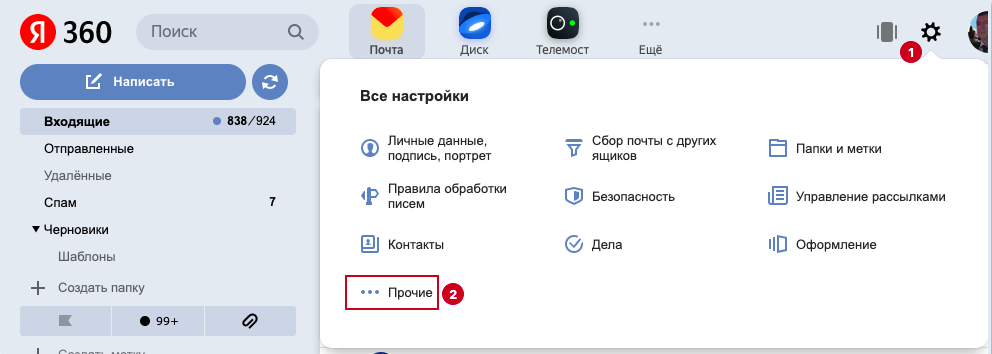
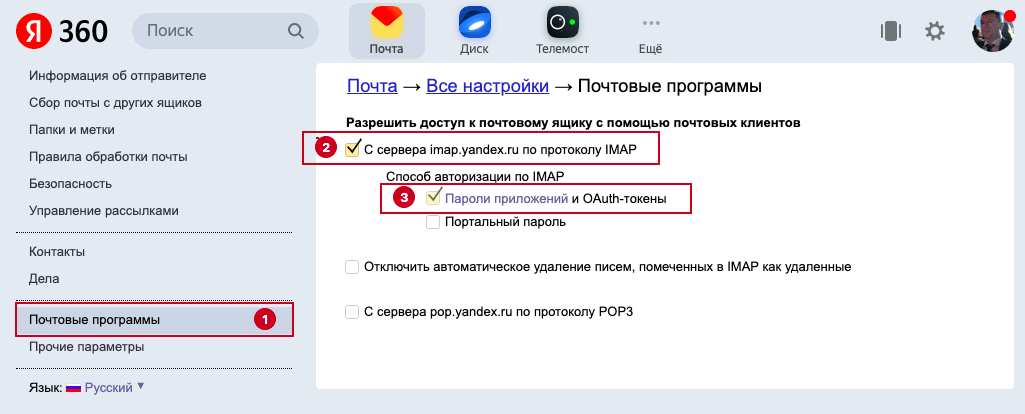
Для настройки Яндекс.Почта перейдите в Настройки > Прочие > Почтовые программы и включите галочку напротив "Пароли приложений и OAuth-токены".
BlockNote image


BlockNote image


Подождите 10 минут пока синхронизируются письма за последний месяц.


Gmail

Для подключения Gmail нужно выполнить три действия:

Включить IMAP

Настроить двухфакторную авторизацию

Создать пароль для приложения


Как включить IMAP

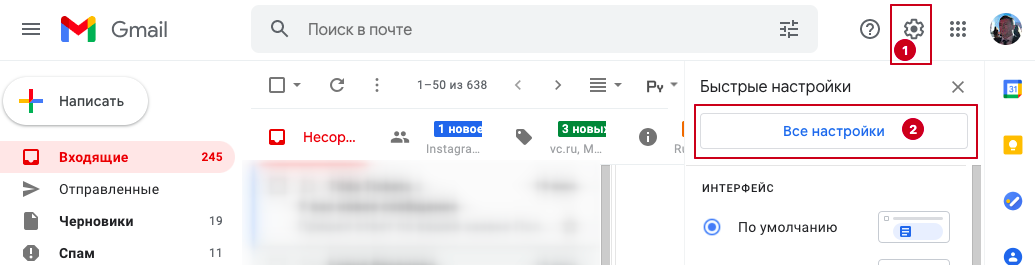
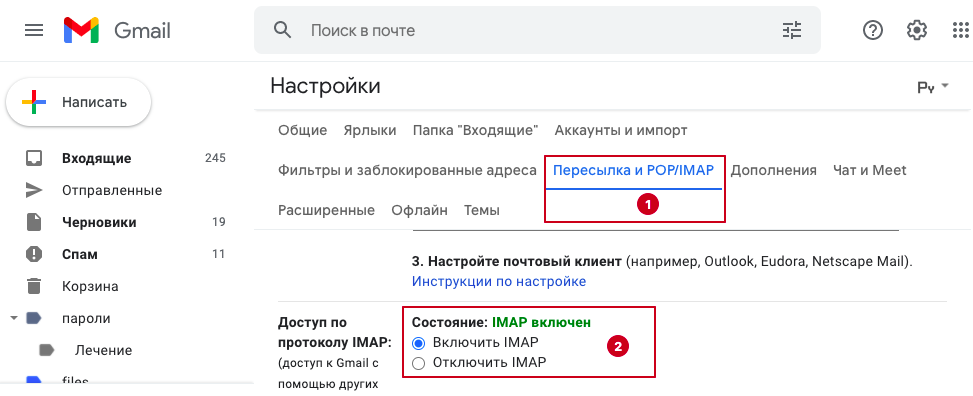
Для настройки IMAP перейдите в Настройки > Все настройки > Пересылка и POP/IMAP и в разделе "Доступ по протоколу IMAP" выберите "Включить IMAP".
BlockNote image


BlockNote image


Как настроить двухфакторную авторизацию

Откройте страницу Аккаунт Google.

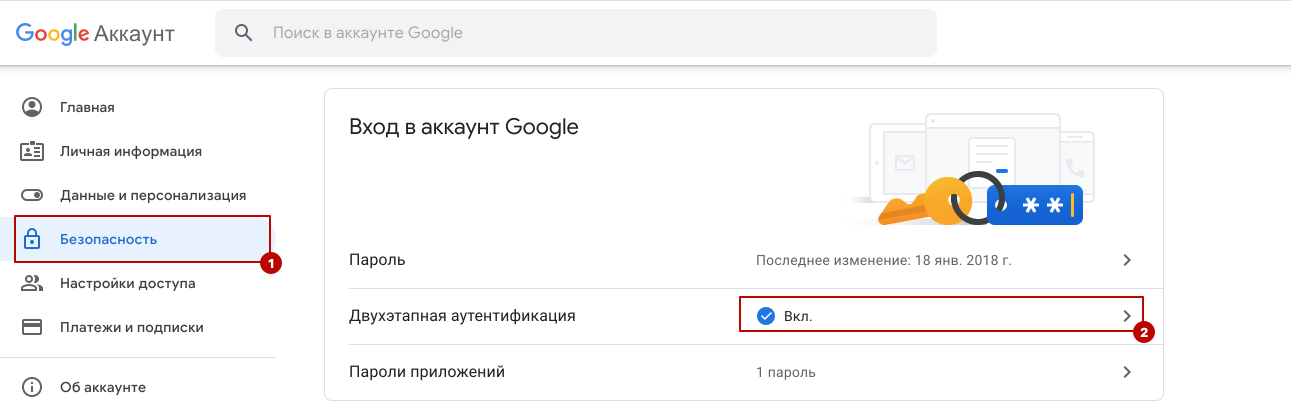
На панели навигации выберите Безопасность.

В разделе "Вход в аккаунт Google" нажмите Двухэтапная аутентификация > Начать.

Следуйте инструкциям на экране.
BlockNote image


Как создать пароль для приложения

Откройте страницу Аккаунт Google.

На панели навигации выберите Безопасность.

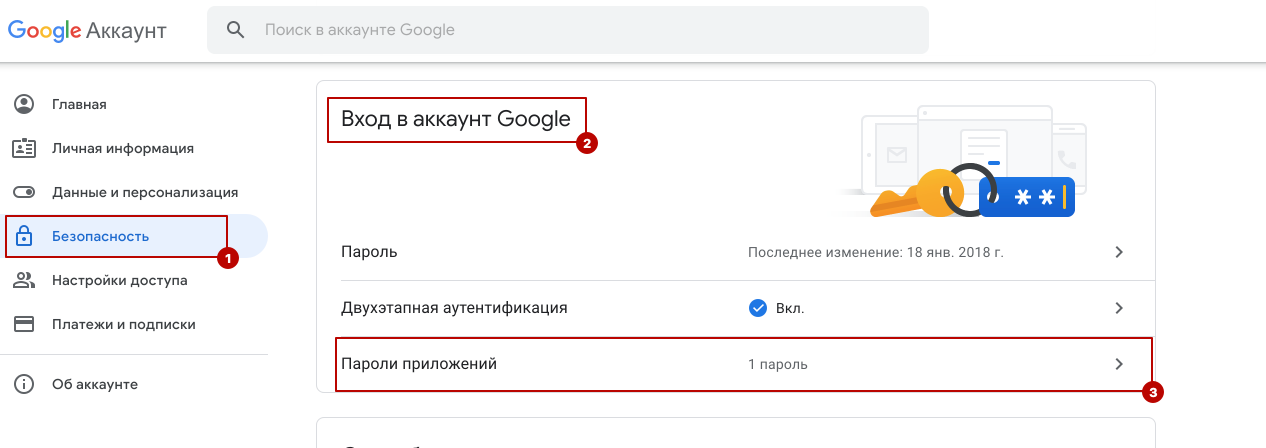
В разделе "Вход в аккаунт Google" выберите Пароли приложений. При необходимости выполните вход.

Этот параметр недоступен, если:

двухэтапная аутентификация не настроена для вашего аккаунта;

двухэтапная аутентификация настроена только для электронных ключей;

вы вошли в рабочий, учебный или другой корпоративный аккаунт;

в аккаунте включена Дополнительная защита.

BlockNote image


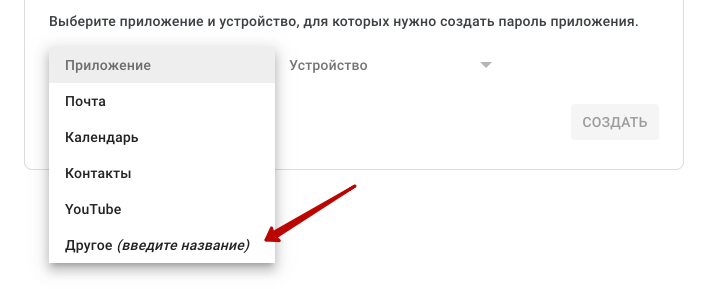
4. В выпадающем списке "Приложение" выберите "Другое" и укажите название приложения, например "Brizo", и нажмите на кнопку "Создать".
BlockNote image


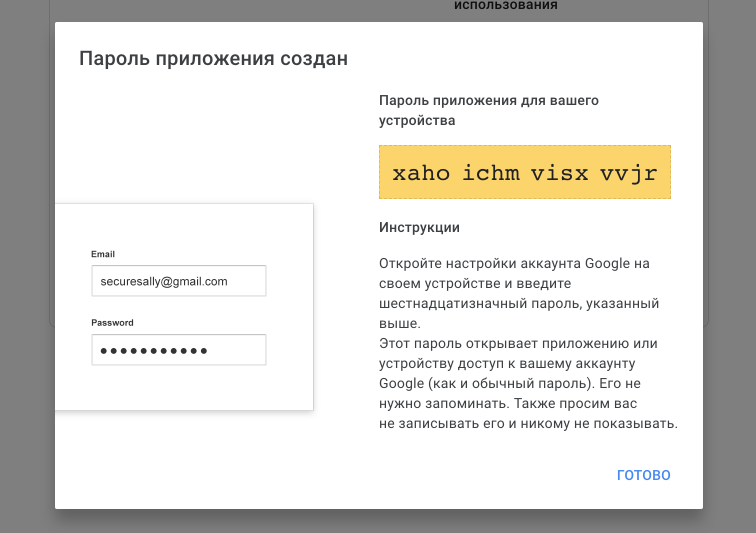
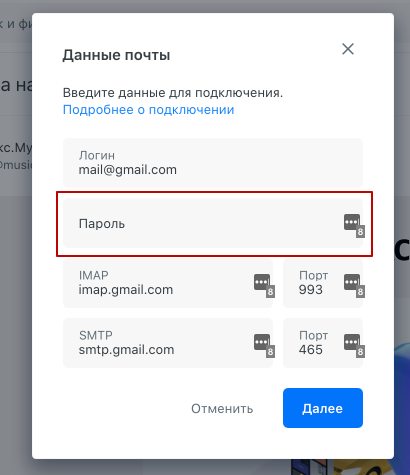
5. Скопируйте 16-значный код.

BlockNote image


6. Вставьте его в поле пароль на brizo.ru.
BlockNote image


Подождите 10 минут пока синхронизируются письма за последний месяц.


Mail.ru

Для Mail.ru дополнительных настроек не требуется. Вы можете сразу перейти к подключению почты в настройках Brizo.


В других почтовых сервисах необходимо:

Включить IMAP

Разрешить доступ по IMAP внешним приложениям


Подключение почты в Brizo

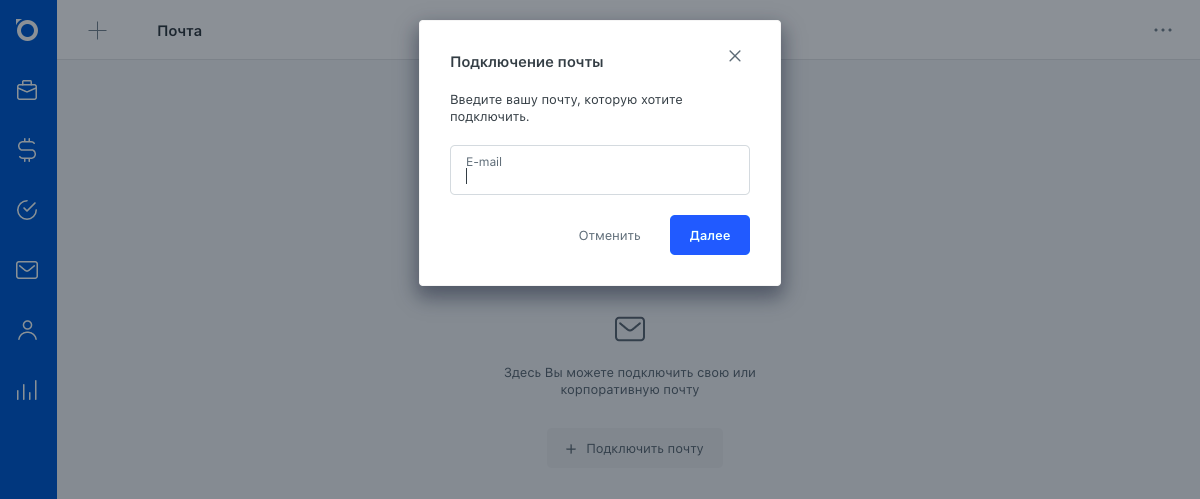
Для добавления почтового ящика зайдите в Настройки > Почта > Добавить почту.
BlockNote image


Подождите 10 минут пока синхронизируются письма за последний месяц.


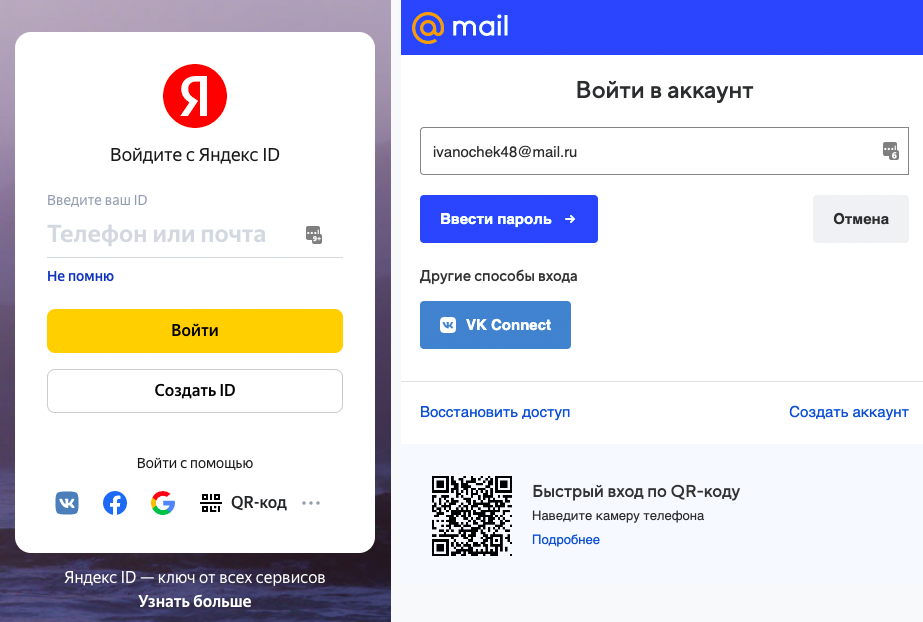
При добавлении Яндекс.Почта и Mail.ru вас перебросит на формы авторизации самих сервисов, где вы сможете авторизоваться.
BlockNote image


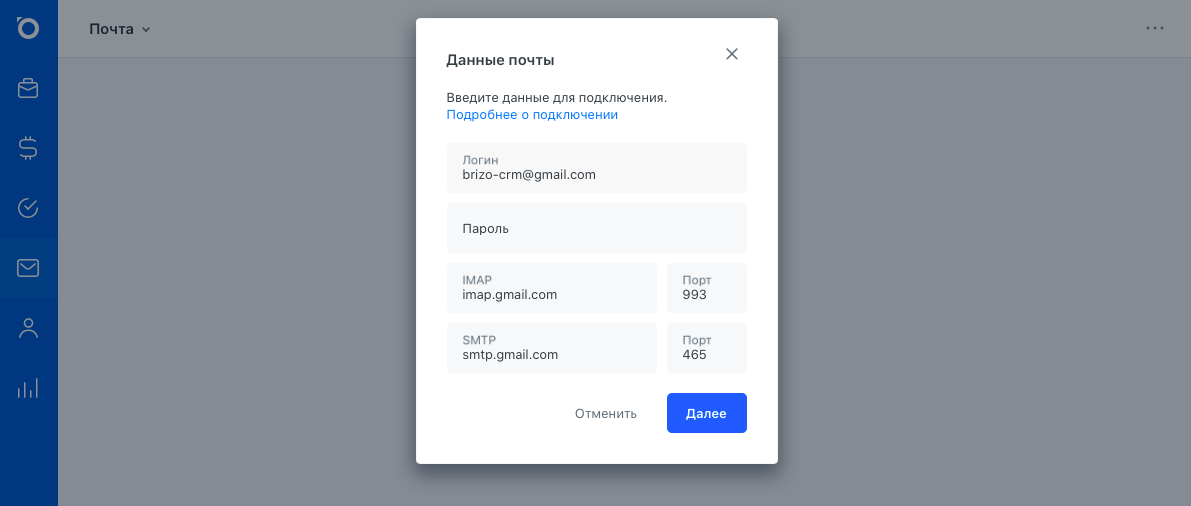
В случае других почтовых сервисов откроется окно для авторизации, где необходимо указать пароль от вашей почты, IMAP и SMTP адреса вашего почтового ящика.
BlockNote image


После подключения начнется синхронизация писем за последний месяц.


Что-то не понятно или не работает? Свяжитесь с нашей службой поддержки. В кратчайшие сроки отреагируем и доступно ответим на все ваши вопросы, поможем с подключением и настройкой, подскажем, как решить проблему, или зафиксируем ошибку для оперативного исправления разработчиками.


Вы можете связаться с нами любым, удобным для вас способом:

чат на сайте

почта hello@brizo.ru

тел.: +7 (495) 477 53 50

Интеграция с почтой

  • Подключение почты
  • Настройки почтового ящика
Brizo
  • Интеграции
  • Интеграция с почтой
  • Частые вопросы
  • Настройки
  • Аналитика
  • Контрагенты
  • Задачи
  • Финансы
  • Сделки
  • С чего начать?
  • Обновления Brizo

Интеграция с почтой

  • Подключение почты
  • Настройки почтового ящика

Подключение почты

Яндекс.Почта

Для настройки Яндекс.Почта перейдите в Настройки > Прочие > Почтовые программы и включите галочку напротив "Пароли приложений и OAuth-токены".


BlockNote image


BlockNote image


Подождите 10 минут пока синхронизируются письма за последний месяц.


Gmail

Для подключения Gmail нужно выполнить три действия:

Включить IMAP

Настроить двухфакторную авторизацию

Создать пароль для приложения


Как включить IMAP

Для настройки IMAP перейдите в Настройки > Все настройки > Пересылка и POP/IMAP и в разделе "Доступ по протоколу IMAP" выберите "Включить IMAP".

BlockNote image


BlockNote image


Как настроить двухфакторную авторизацию

Откройте страницу Аккаунт Google.

На панели навигации выберите Безопасность.

В разделе "Вход в аккаунт Google" нажмите Двухэтапная аутентификация > Начать.

Следуйте инструкциям на экране.

BlockNote image


Как создать пароль для приложения

Откройте страницу Аккаунт Google.

На панели навигации выберите Безопасность.

В разделе "Вход в аккаунт Google" выберите Пароли приложений. При необходимости выполните вход.

Этот параметр недоступен, если:

двухэтапная аутентификация не настроена для вашего аккаунта;

двухэтапная аутентификация настроена только для электронных ключей;

вы вошли в рабочий, учебный или другой корпоративный аккаунт;

в аккаунте включена Дополнительная защита.


BlockNote image


4. В выпадающем списке "Приложение" выберите "Другое" и укажите название приложения, например "Brizo", и нажмите на кнопку "Создать".

BlockNote image


5. Скопируйте 16-значный код.

BlockNote image


6. Вставьте его в поле пароль на brizo.ru.

BlockNote image


Подождите 10 минут пока синхронизируются письма за последний месяц.


Mail.ru

Для Mail.ru дополнительных настроек не требуется. Вы можете сразу перейти к подключению почты в настройках Brizo.


В других почтовых сервисах необходимо:

Включить IMAP

Разрешить доступ по IMAP внешним приложениям


Подключение почты в Brizo

Для добавления почтового ящика зайдите в Настройки > Почта > Добавить почту.

BlockNote image


Подождите 10 минут пока синхронизируются письма за последний месяц.


При добавлении Яндекс.Почта и Mail.ru вас перебросит на формы авторизации самих сервисов, где вы сможете авторизоваться.

BlockNote image


В случае других почтовых сервисов откроется окно для авторизации, где необходимо указать пароль от вашей почты, IMAP и SMTP адреса вашего почтового ящика.

BlockNote image


После подключения начнется синхронизация писем за последний месяц.


Что-то не понятно или не работает? Свяжитесь с нашей службой поддержки. В кратчайшие сроки отреагируем и доступно ответим на все ваши вопросы, поможем с подключением и настройкой, подскажем, как решить проблему, или зафиксируем ошибку для оперативного исправления разработчиками.


Вы можете связаться с нами любым, удобным для вас способом:

чат на сайте

почта hello@brizo.ru

тел.: +7 (495) 477 53 50