Выставление счетов
В Brizo выставлять счета можно:
-
из раздела “Финансы” (карточка транзакции);
-
из раздела “Сделки” (карточка сделки);
-
из раздела “Контрагенты” (карточек компаний и контактов).
Выставление счета из раздела “Финансы”
Счет можно выставить из уже существующей в системе карточки транзакции или создать новое плановое поступление, и выставить по нему счет.
Для этого:
-
Если транзакция уже есть в системе:
-
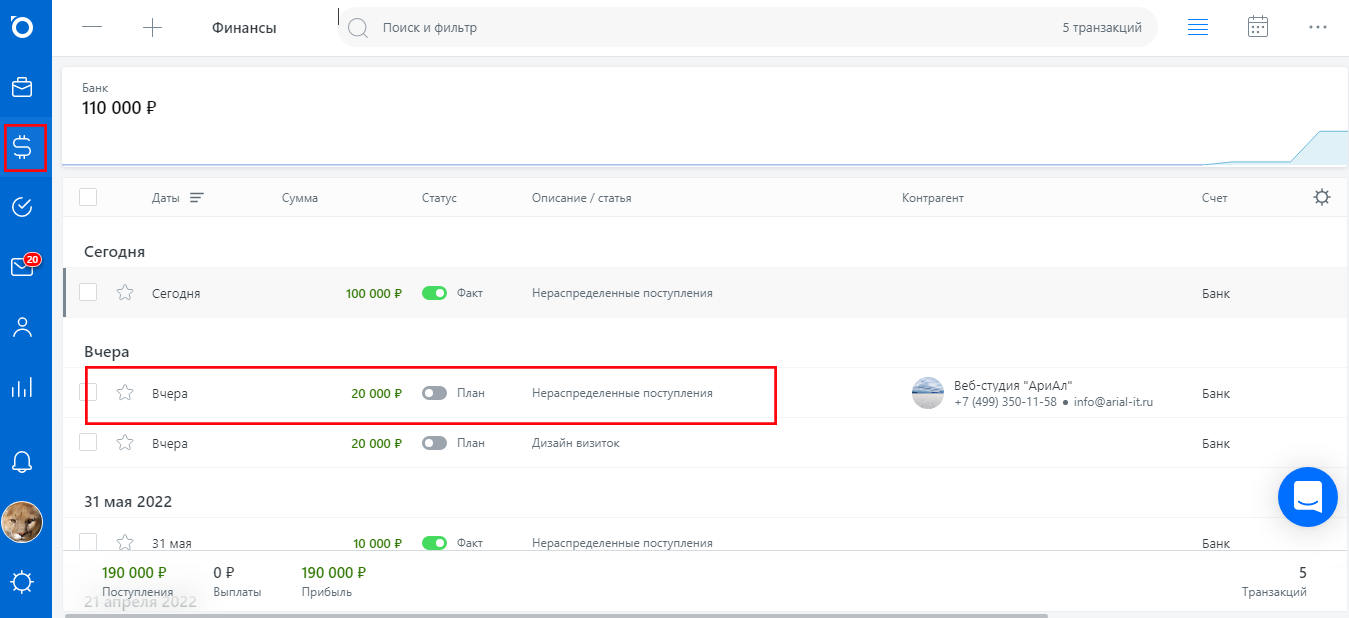
Войдите в раздел “Финансы” в левом боковом меню.
-
Найдите транзакцию, по которой вы хотите выставить счет и кликните по ней.
-
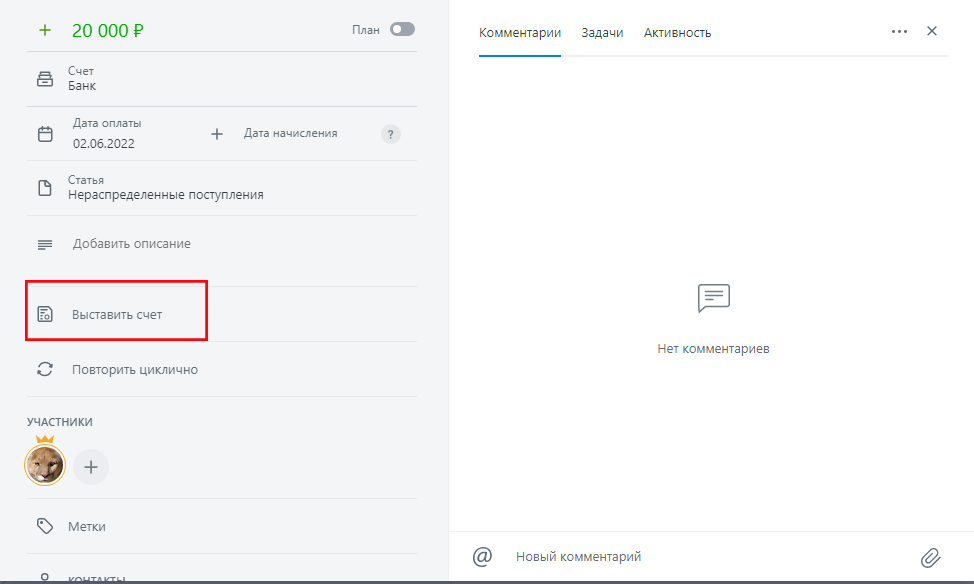
В открывшемся окне карточки транзакции кликните по полю “Выставить счет”.
2. Если транзакции нет в системе
-
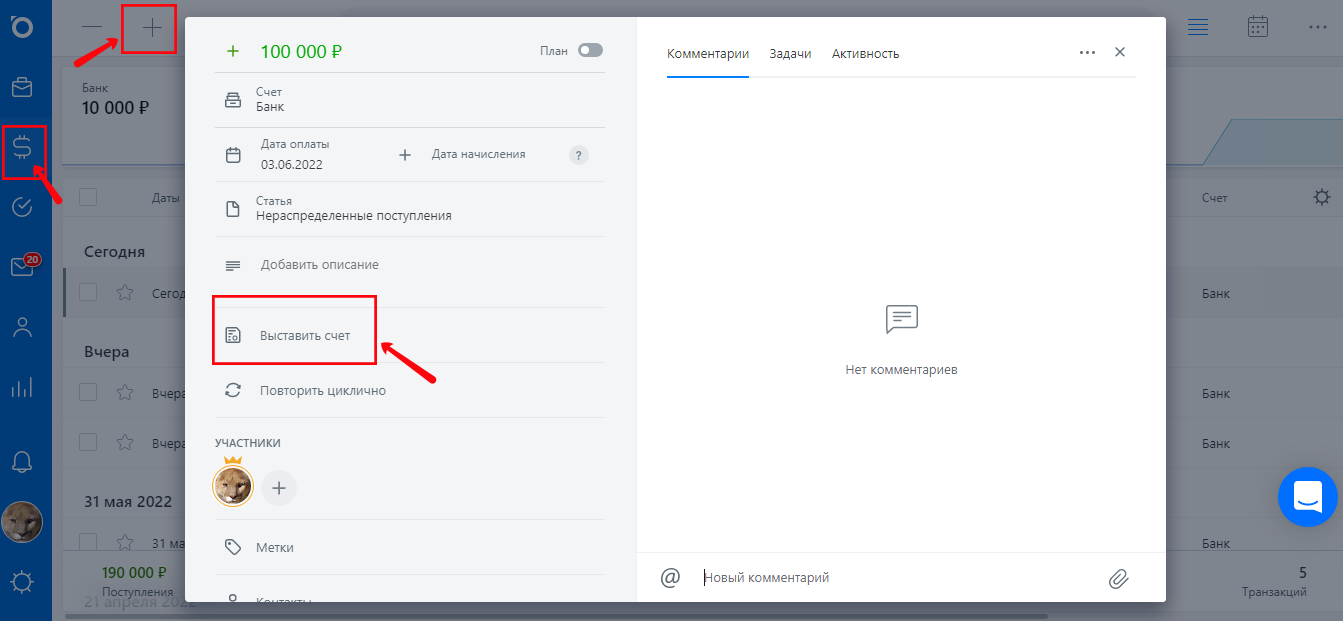
Войдите в раздел “Финансы” в левом боковом меню.
-
Кликните на значок “+” (создать поступление) в левом углу верхнего меню.
-
В открывшемся окне введите необходимые параметры поступления.
-
Кликните по полю “Выставить счет”.
-
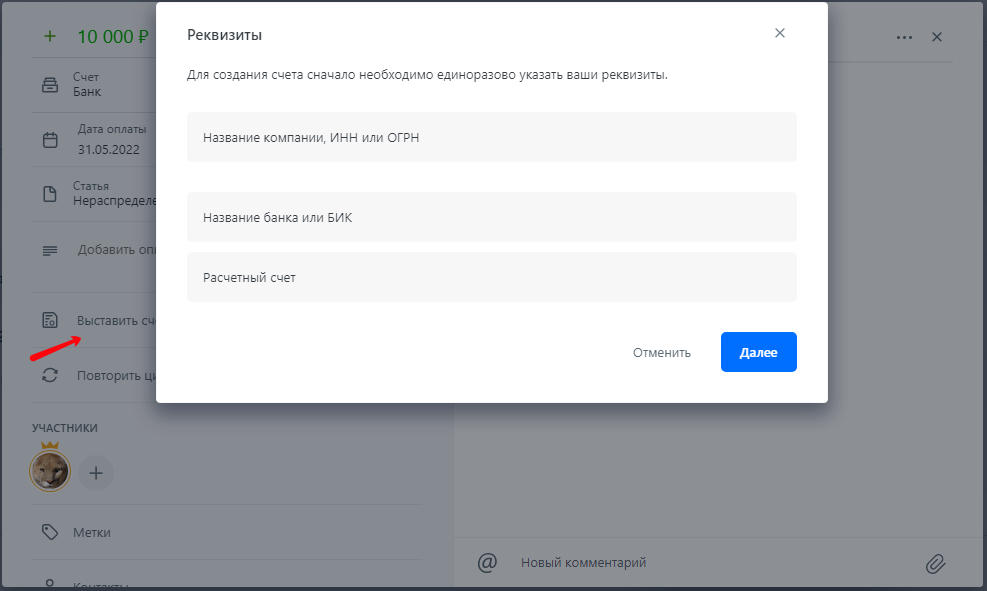
В открывшемся окне укажите свои реквизиты (это делается один раз, в дальнейшем, при выставлении новых счетов, вводить данные своей организации больше не придется).
-
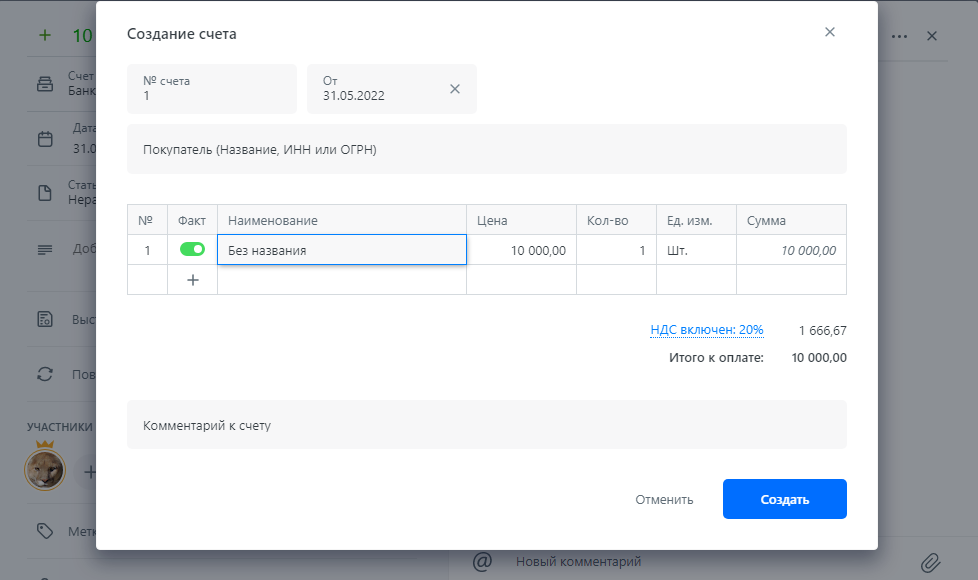
Нажмите кнопку “Далее”. Откроется окно создания счета.
-
В окне “Создание счета” введите все необходимые данные и нажмите кнопку “Создать”.
Brizo сформирует счет.
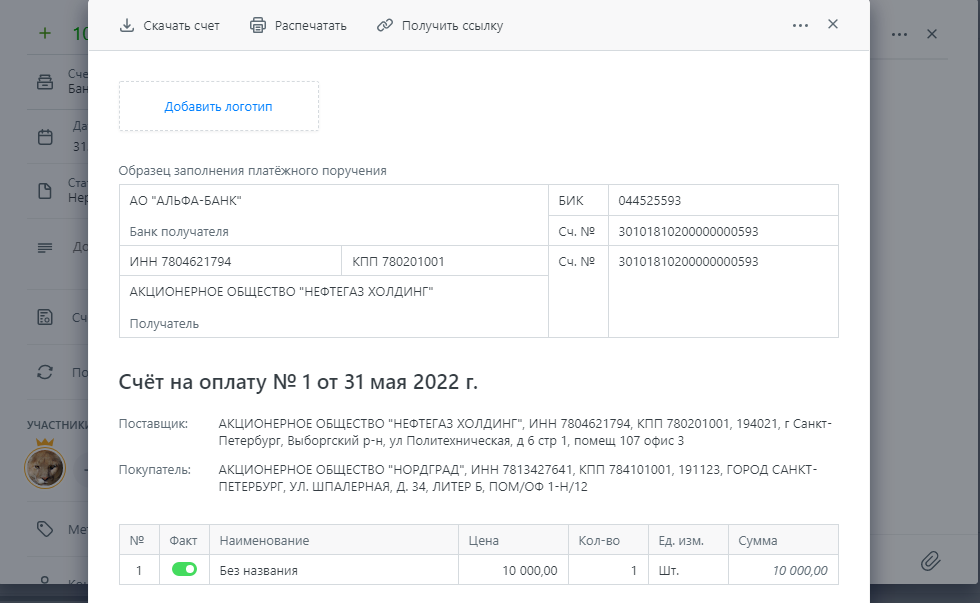
К счету можно добавить логотип, подпись, печать (в формате .png).
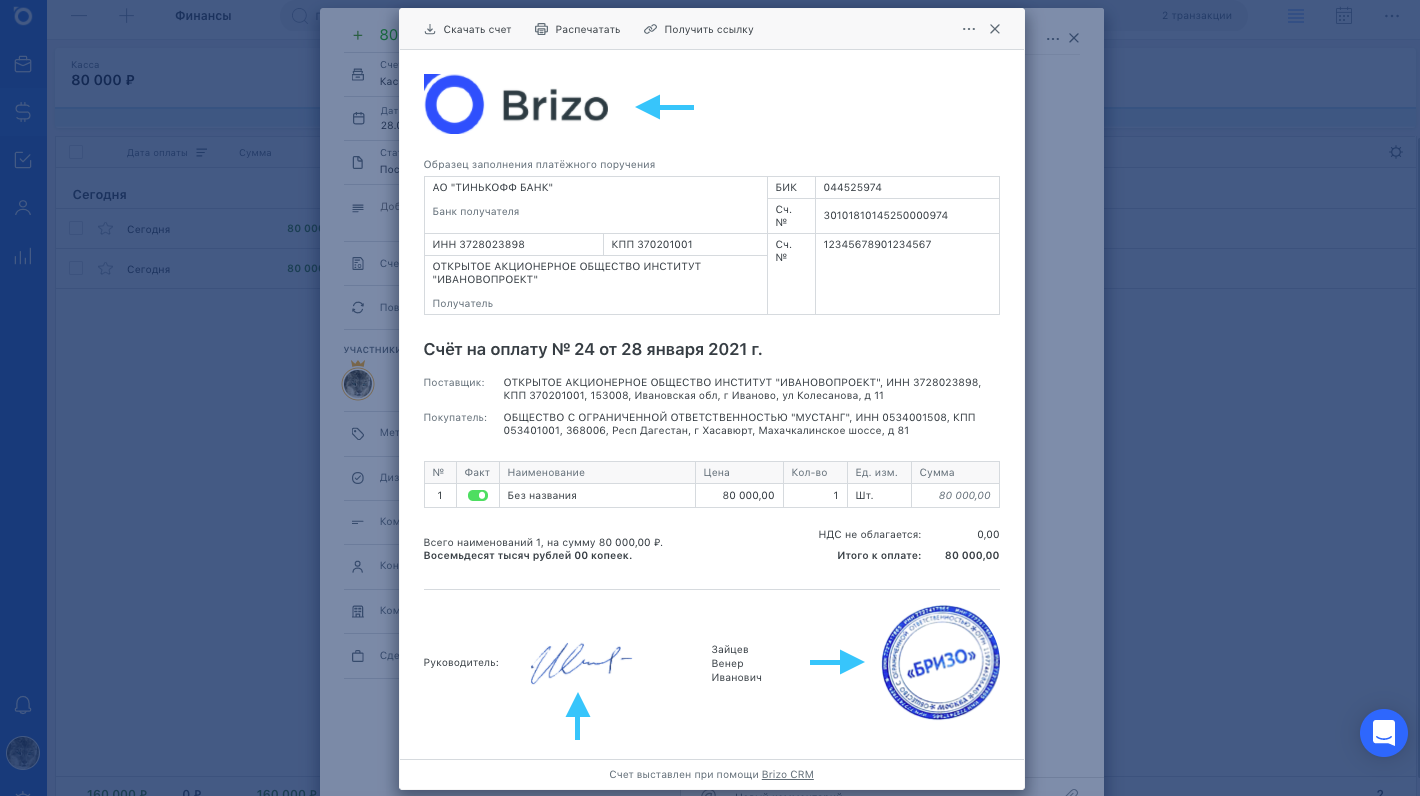
Сформированный счет можно скачать (сохраниться в формате .pdf на вашем устройстве), распечатать, получить ссылку (ее можно отправить клиенту).

Выставление счета из раздела “Сделки”
Счет можно выставить и из раздела “Сделки”
Для этого:
-
Зайдите в раздел “Сделки” в левом боковом меню.
-
Выберите сделку, по которой вы хотите выставить счет. Откроется карточка сделки.
-
Войдите во вкладку “Финансы” и нажмите на кнопку “Поступление” (если к сделке не привязана ни одна транзакция) или кликните по транзакции, которая уже есть в системе и привязана к сделке .
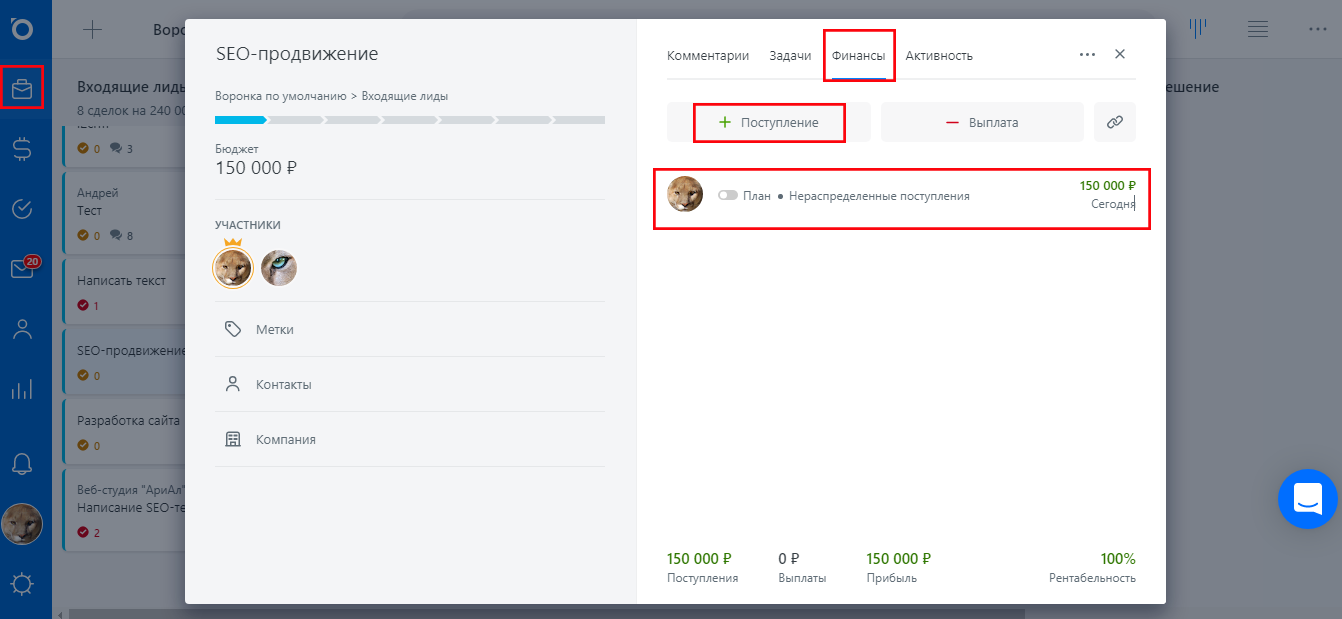
4. Откроется окно транзакции, в которое нужно внести все данные о поступлении и кликнуть по кнопке “Выставить счет”.
Если в Brizo уже есть ваши реквизиты, система пропустит окно заполнения ваших данных и сразу перейдет к заполнению реквизитов покупателя.
Если вы выставляете счет на оплату физическому лицу, ввести реквизиты покупателя можно вручную.
Добавлять логотип, печать и подпись компании повторно не нужно.
Выставление счета из раздела “Контрагенты”
Для этого:
-
Зайдите в раздел “Контрагенты” в левом боковом меню.
-
Кликните в левом углу верхнего меню по иконке “Компании” (если хотите вставить счет юридическому лицу) или по иконке “Контакты” (если хотите выставить счет физическому лицу).
-
Выберите нужную компанию или контакт.
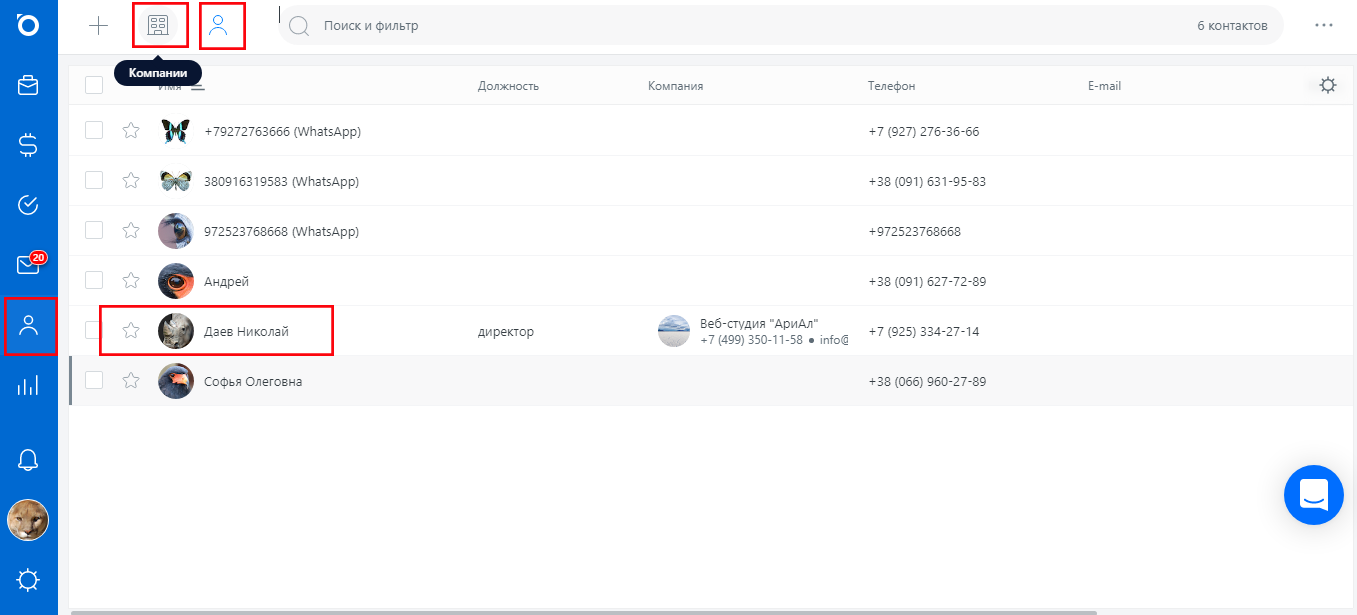
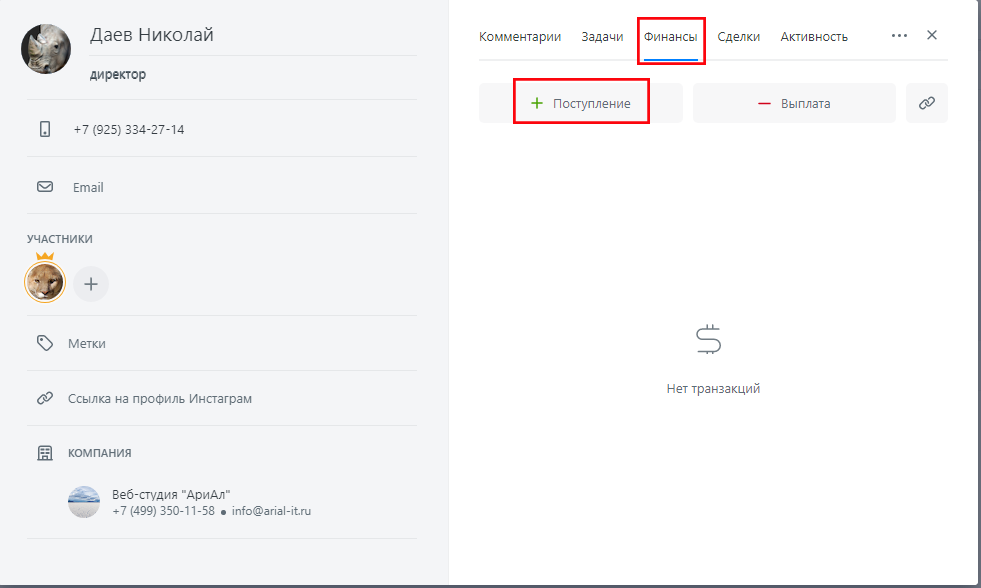
4. Откроется карточка Компании или Контакта.
5. Войдите во вкладку “Финансы”.
6 Выставите счет по схеме, описанной выше.
Где найти выставленные счета
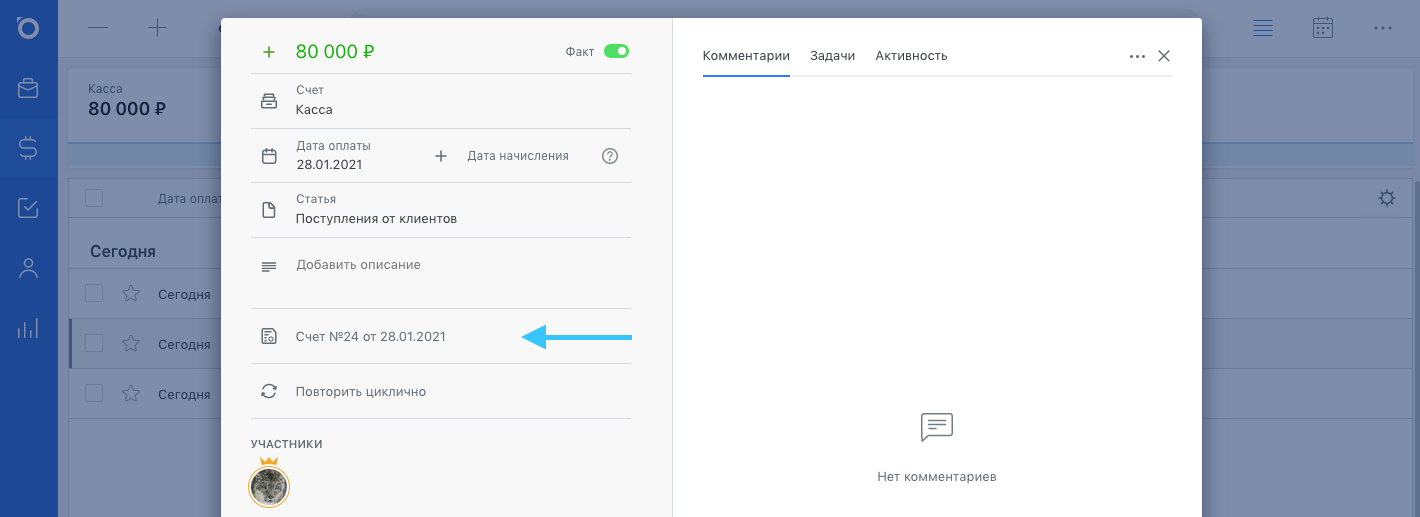
Все счета, которые вы когда либо выставляли, можно найти в разделе “Финансы” (левое меню). Достаточно кликнуть по строке транзакции, в появившемся окне кликнуть на кнопку “Счет № … от …”.
Что-то не понятно или не работает? Свяжитесь с нашей службой поддержки. В кратчайшие сроки отреагируем и доступно ответим на все ваши вопросы, поможем с подключением и настройкой, подскажем, как решить проблему, или зафиксируем ошибку для оперативного исправления разработчиками.
Вы можете связаться с нами любым, удобным для вас способом:
-
чат на сайте
-
почта hello@brizo.ru
-
тел.: +7 (495) 477 53 50