
Интеграция с Max

Общайтесь с клиентами, отвечайте на сообщения и начинайте переписку от лица компании не покидая сделки.
1. Подготовка в личном кабинете Wazzup
Перед подключением необходимо добавить канал MAX в Wazzup.
Войдите в личный кабинет Wazzup.
Перейдите в раздел Каналы → Добавить канал.
Выберите мессенджер MAX из списка доступных каналов.
Пройдите процедуру подключения (подтверждение номера, QR-код или SMS — в зависимости от требований сервиса).
Убедитесь, что канал активен и подключён к оплачиваемому тарифу.
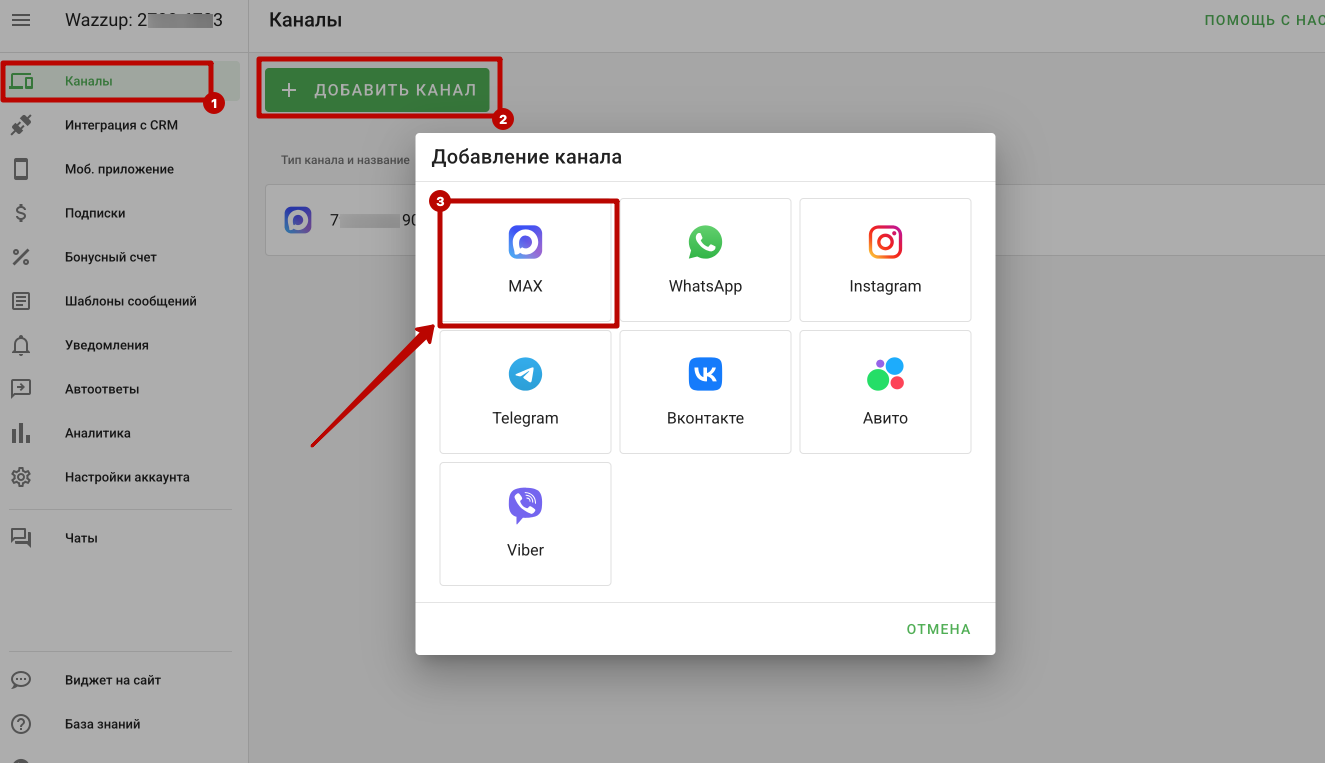
Если вы используете несколько мессенджеров, их можно добавить на этом же этапе.
2. Создание API-интеграции в Wazzup
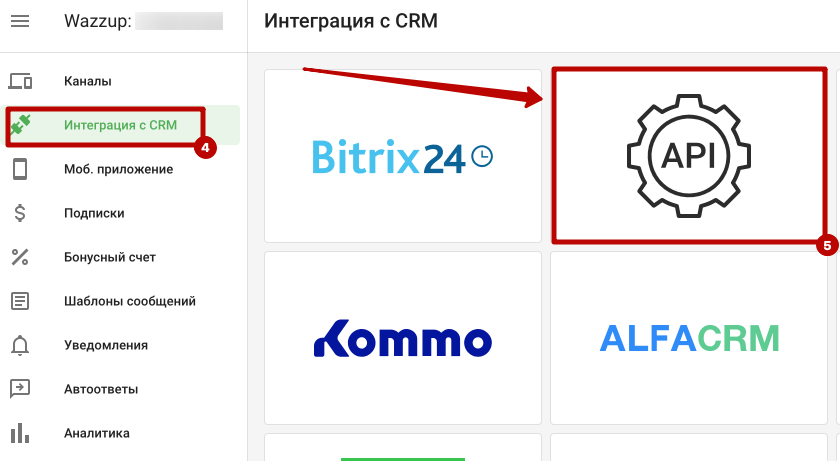
В личном кабинете Wazzup откройте раздел Интеграции → Интеграция с CRM.
Выберите вариант подключения через API (также можно выбрать вариант подключение Brizo CRM).
Создайте новую интеграцию.
Скопируйте сгенерированный API-ключ — он потребуется для подключения в Brizo.
3. Подключение Wazzup к Brizo CRM
Авторизуйтесь в Brizo CRM под администратором.
Перейдите в раздел Настройки → Интеграции.
Найдите интеграцию Max (или Wazzup) и нажмите Подключить.
Вставьте ранее полученный API-ключ.
Сохраните настройки.
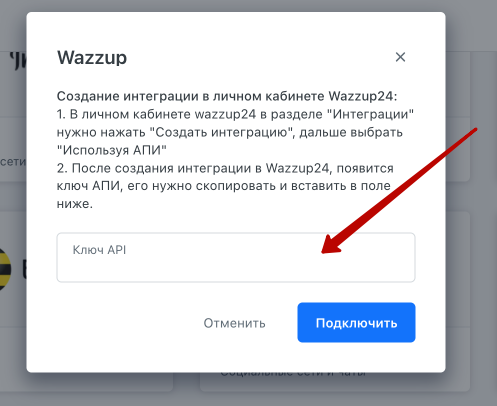
После подключения CRM начнёт получать все входящие сообщения из Wazzup, включая канал MAX.
4. Проверка работы интеграции
Отправьте тестовое сообщение с подключённого MAX-аккаунта.
Проверьте, что сообщение появилось в CRM:
создана новая сделка или диалог
создан или обновлён контакт
история переписки отображается в карточке сделки
5. Настройки обработки сообщений в Brizo
После подключения можно настроить:
автоматическое создание сделок
выбор воронки и этапа для новых обращений
назначение ответственных менеджеров
автоматические ответы клиентам
Все настройки доступны в разделе интеграции Max/Wazzup внутри CRM.
Приятной работы!
Что-то не понятно или не работает? Свяжитесь с нашей службой поддержки. В кратчайшие сроки отреагируем и доступно ответим на все ваши вопросы, поможем с подключением и настройкой, подскажем, как решить проблему, или зафиксируем ошибку для оперативного исправления разработчиками.
Вы можете связаться с нами любым, удобным для вас способом:
чат на сайте
почта hello@brizo.ru
тел.: +7 (495) 477 53 50