Интеграция Brizo с веб-формами
С помощью веб-форм вы можете создавать различные по содержанию и оформлению формы для регистрации заявок клиентов. Заполненные клиентами данные напрямую передаются в Brizo в формате новых сделок и/или контактов. Вы можете разместить созданную форму у себя на сайте или просто отправлять клиентам ссылку, по которой можно зарегистрироваться напрямую.
Подключение
Выберите «Создать форму» для вызова настроек «веб-формы».
В меню настроек используйте:
«Поля формы», чтобы выбрать значения, для создания опроса клиента;
«Параметры», чтобы выбрать ответственных, воронку и этап сделки, а также назначить метки для создаваемых сущностей;
«Визуальные настройки», чтобы выбрать оформление для формы;
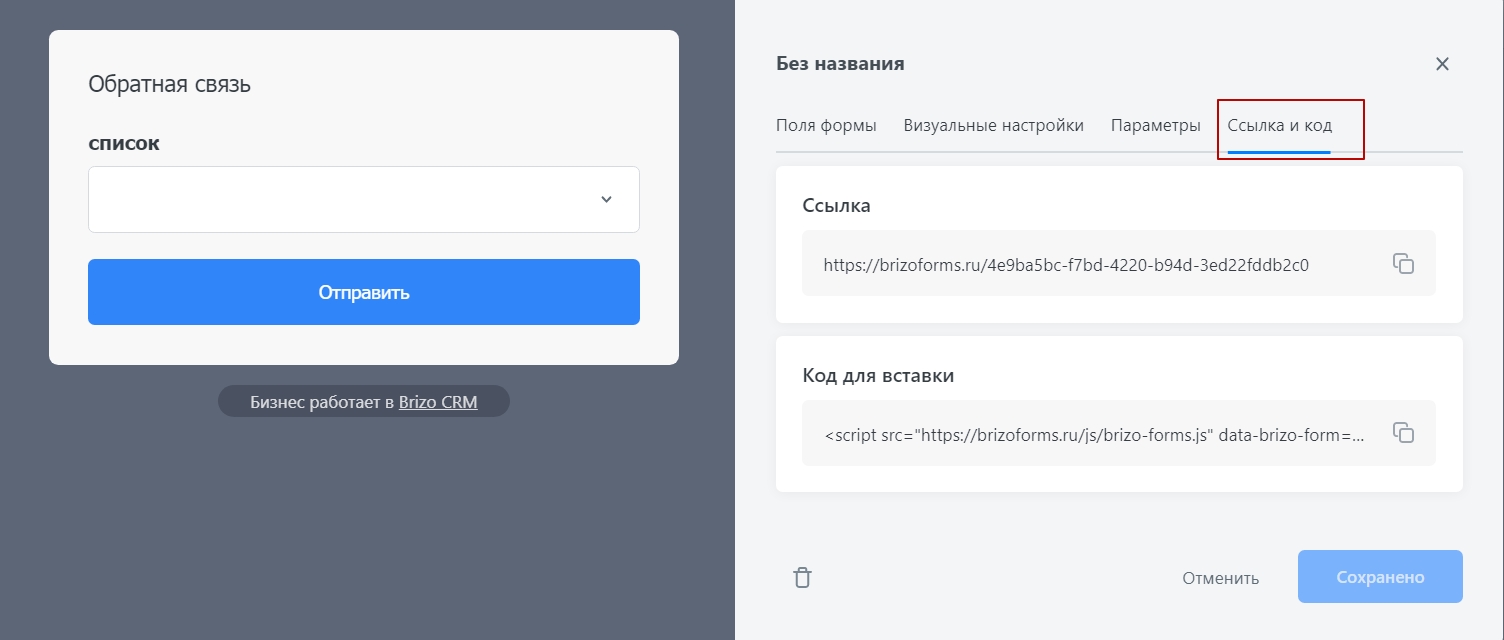
«Ссылки и код», чтобы получить код для вставки формы на сайт и/или скопировать готовую ссылку на форму.
Созданные веб-формы сохраняются в разделе «Веб-формы» и доступны для редактирования, клонирования или удаления. По каждой форме отображается ключевая статистика: количество просмотров и отправлений, уровень конверсии, а также информация по назначенной воронке, этапу и ответственным.
Логика работы
После заполнения и отправки веб-формы данные передаются в Brizo. В настройках формы вы можете выбрать, какие поля спрашивать в форме. В создаваемых полях вы выбираете один из разделов Brizo и соответствующее разделу значение. К примеру, раздел «Контакт» и значение «E-mail». После заполнения формы с таким полем в Brizo появится новый контакт с указанным e-mail клиента.
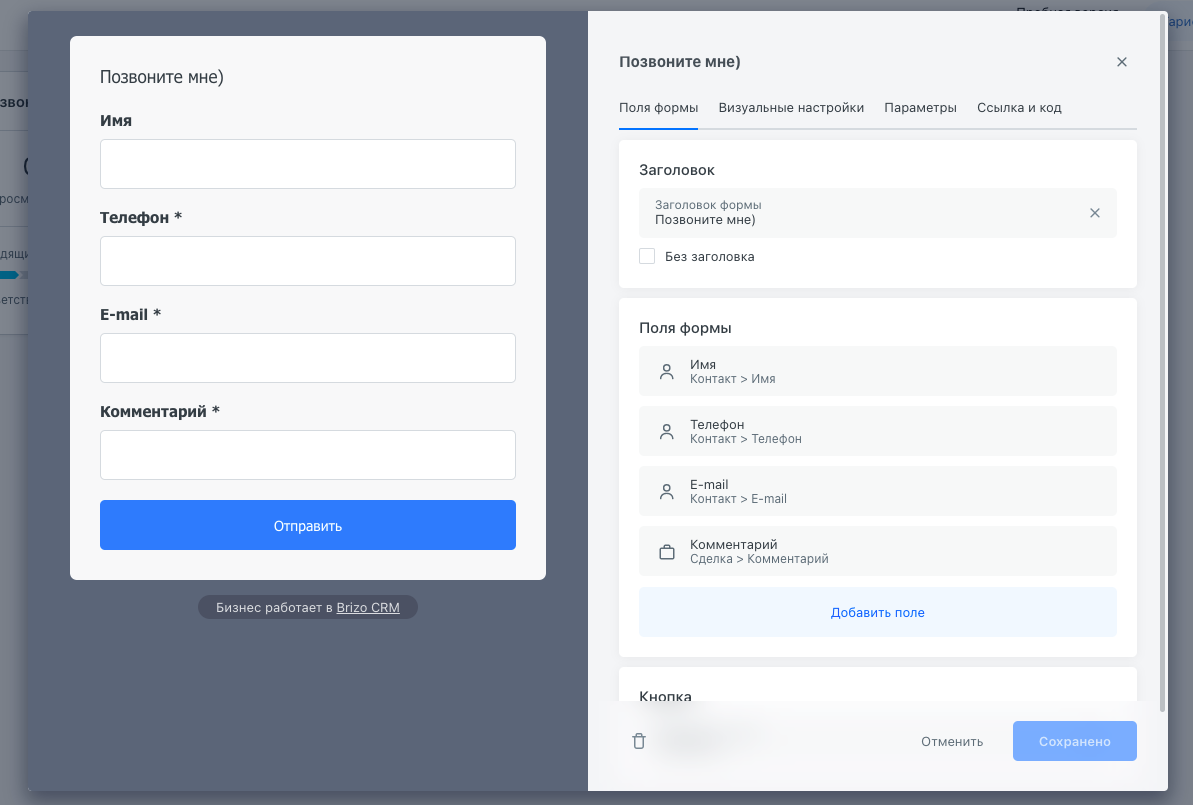
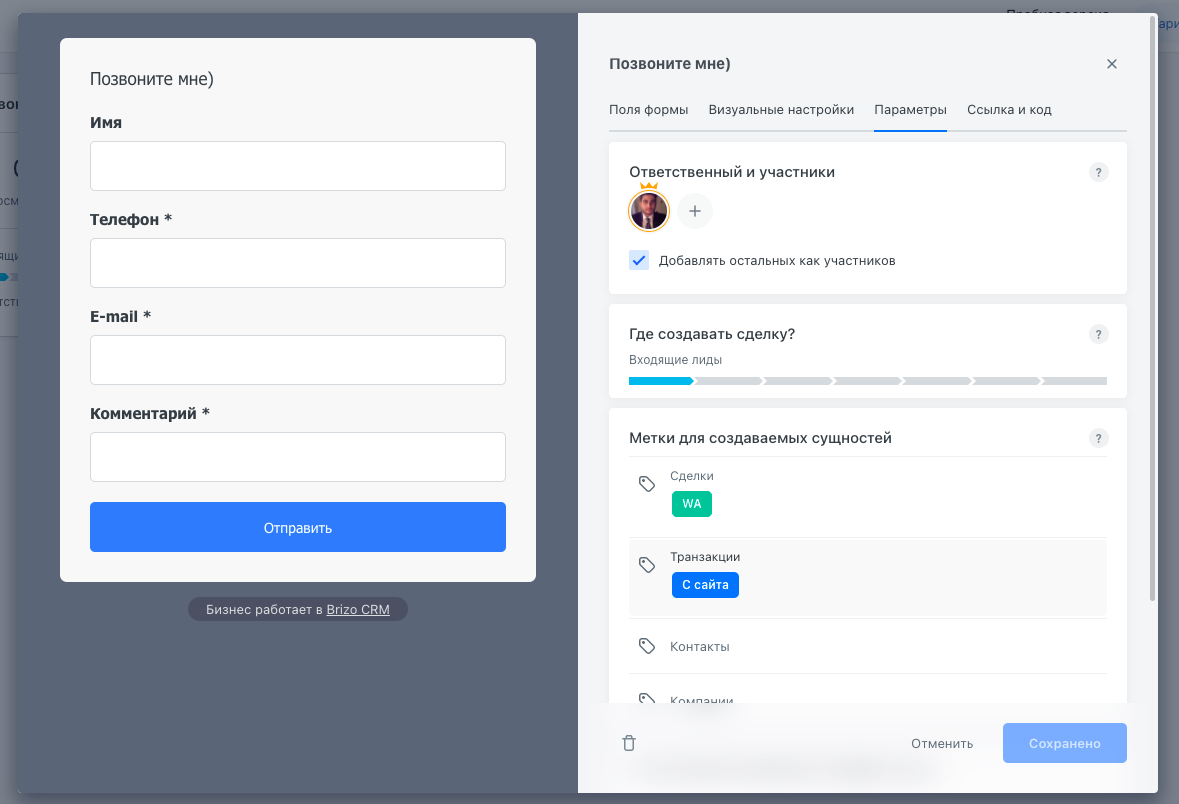
Дополнительные поля в веб-формах
Если для вашей веб-формы системных полей, предложенных Brizo, недостаточно, вы можете создать дополнительные поля самостоятельно.
Подключение
Зайдите в раздел “Настройки” в левом боковом меню, подраздел “Поля данных”.
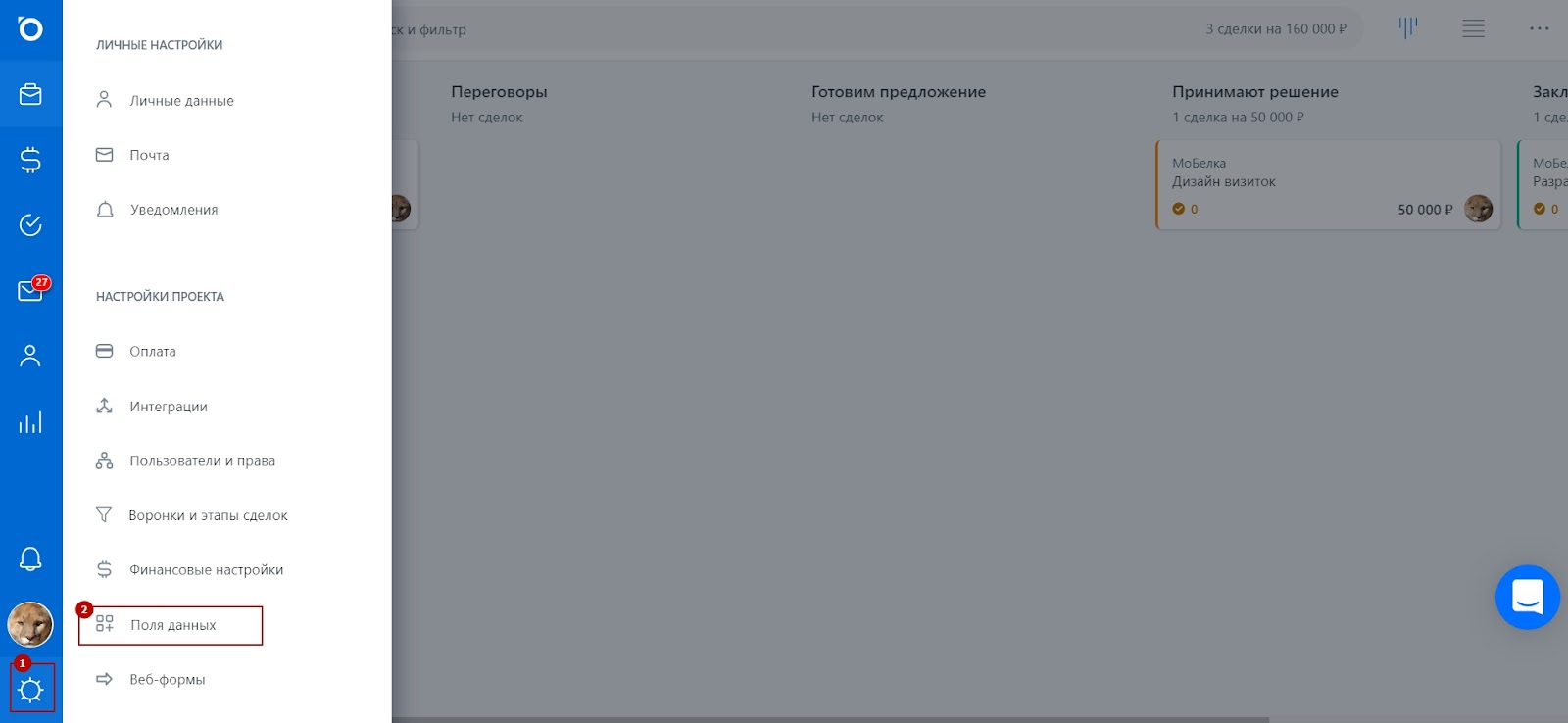
Кликните по кнопке “Добавить поле” в правом верхнем углу.
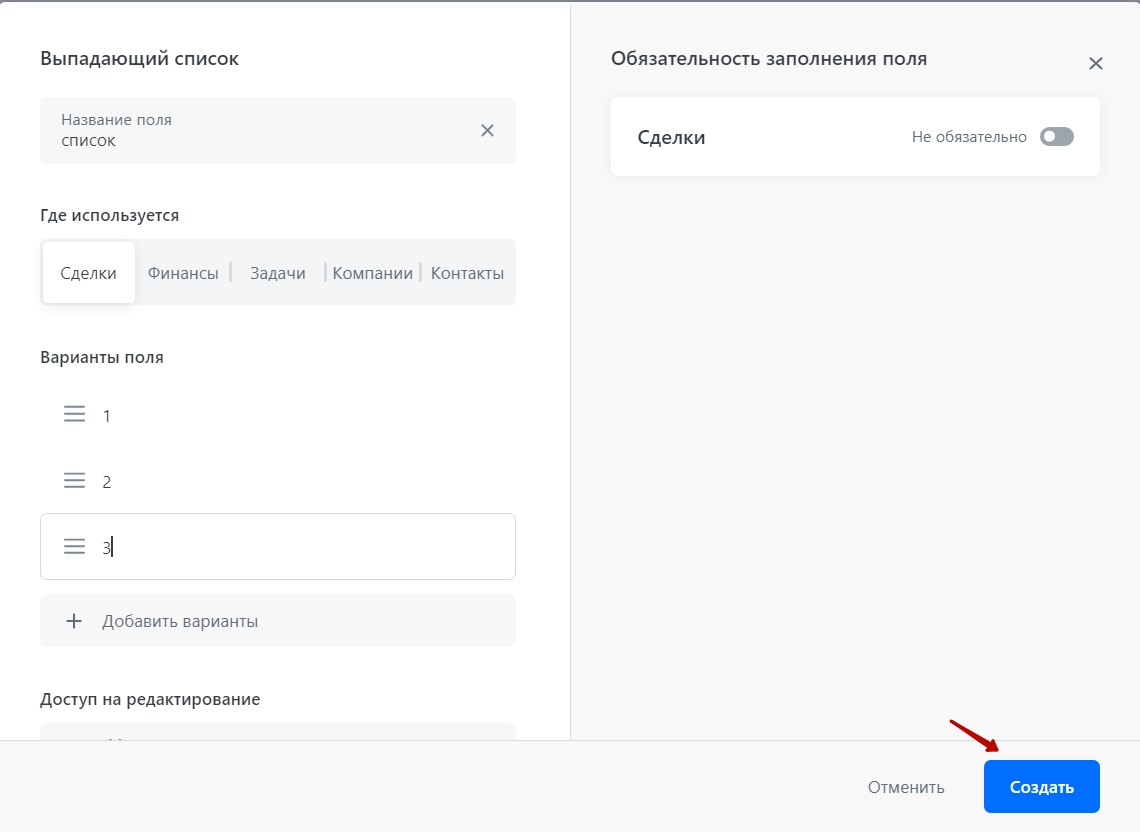
Кликните по типу нужного вам поля. Например, “Выпадающий список”.
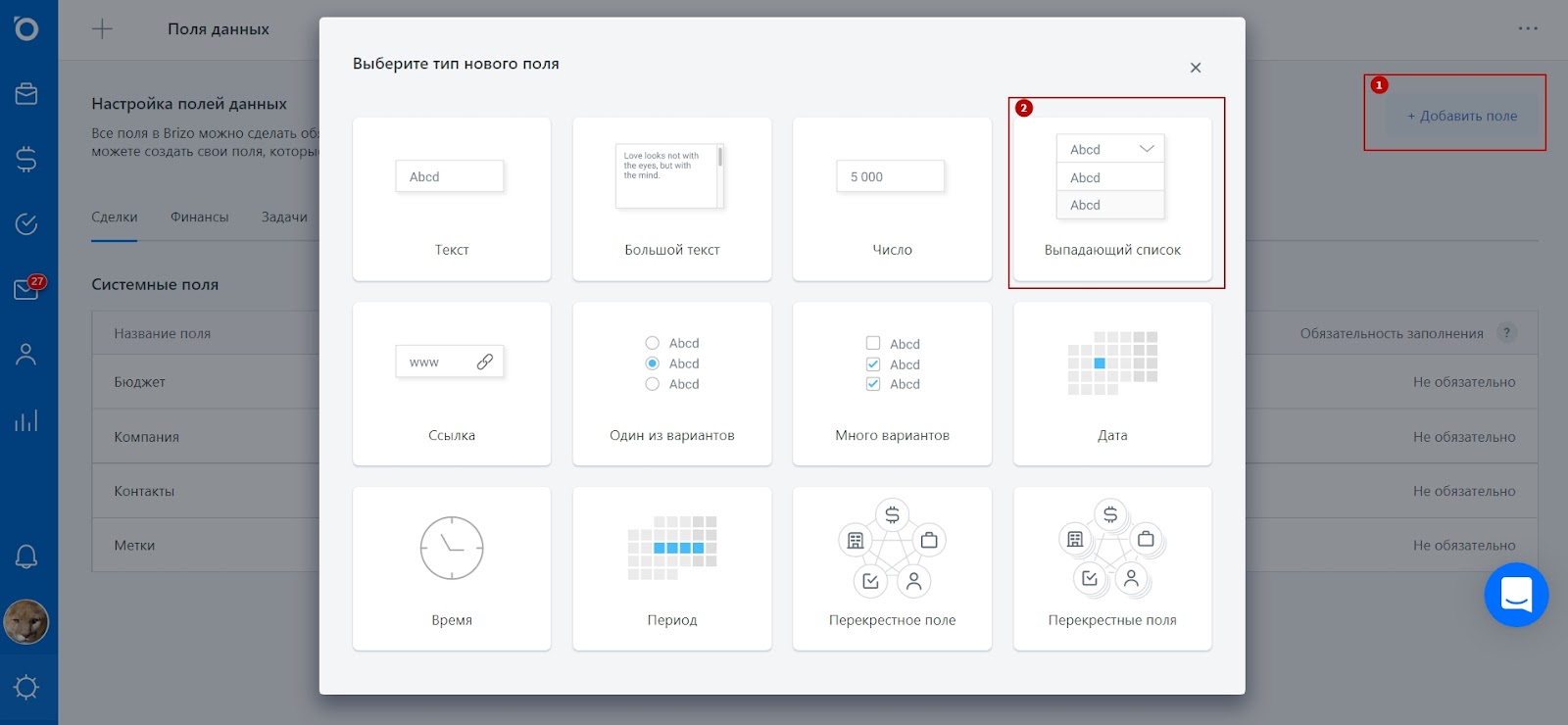
В появившемся окне настройте поле (введите название, варианты поля и т.д.). Кликните на кнопку “Создать”.
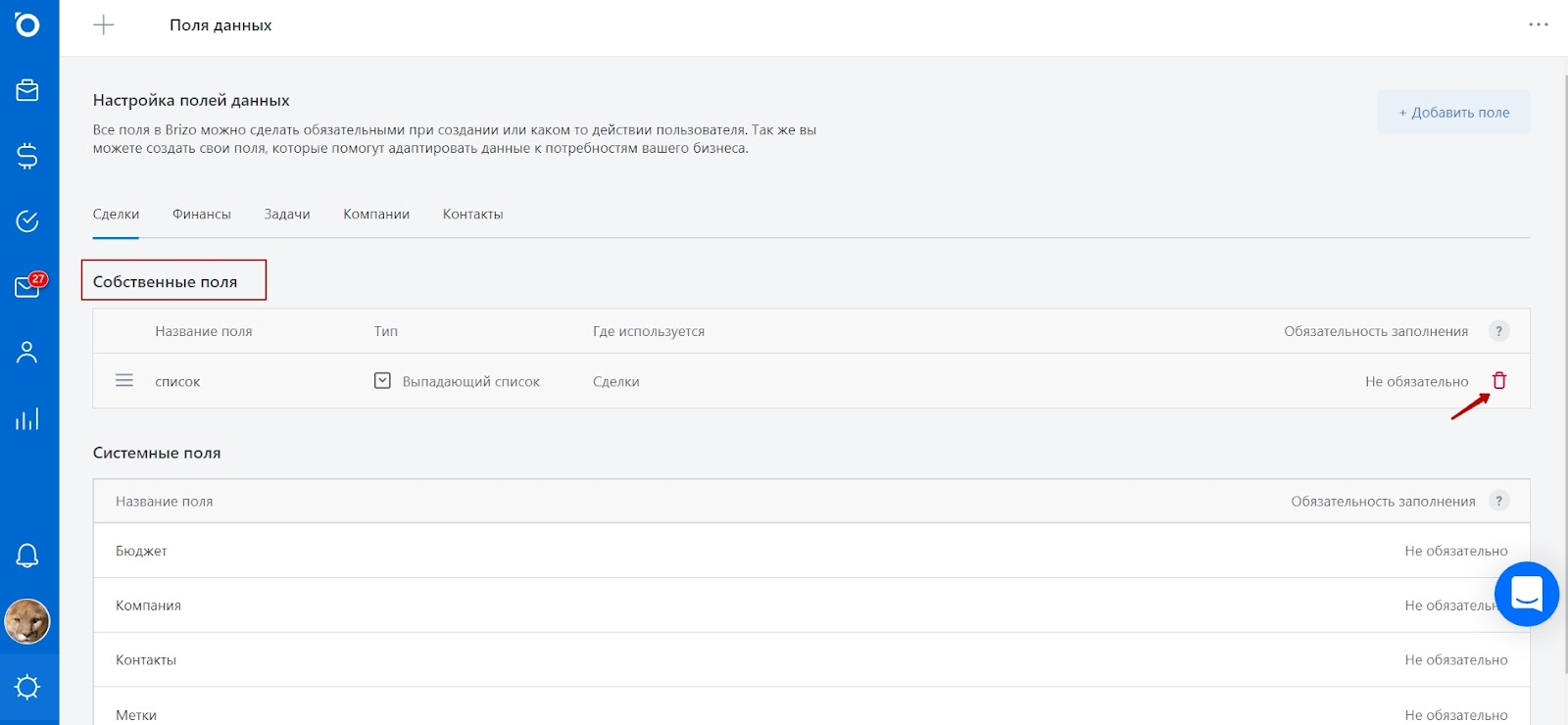
Созданное вами поле появится в разделе “Настройки”, подразделе “Поля данных”. (при необходимости вы можете его удалить). Таким образом, можно создать любое количество нужных вам полей.
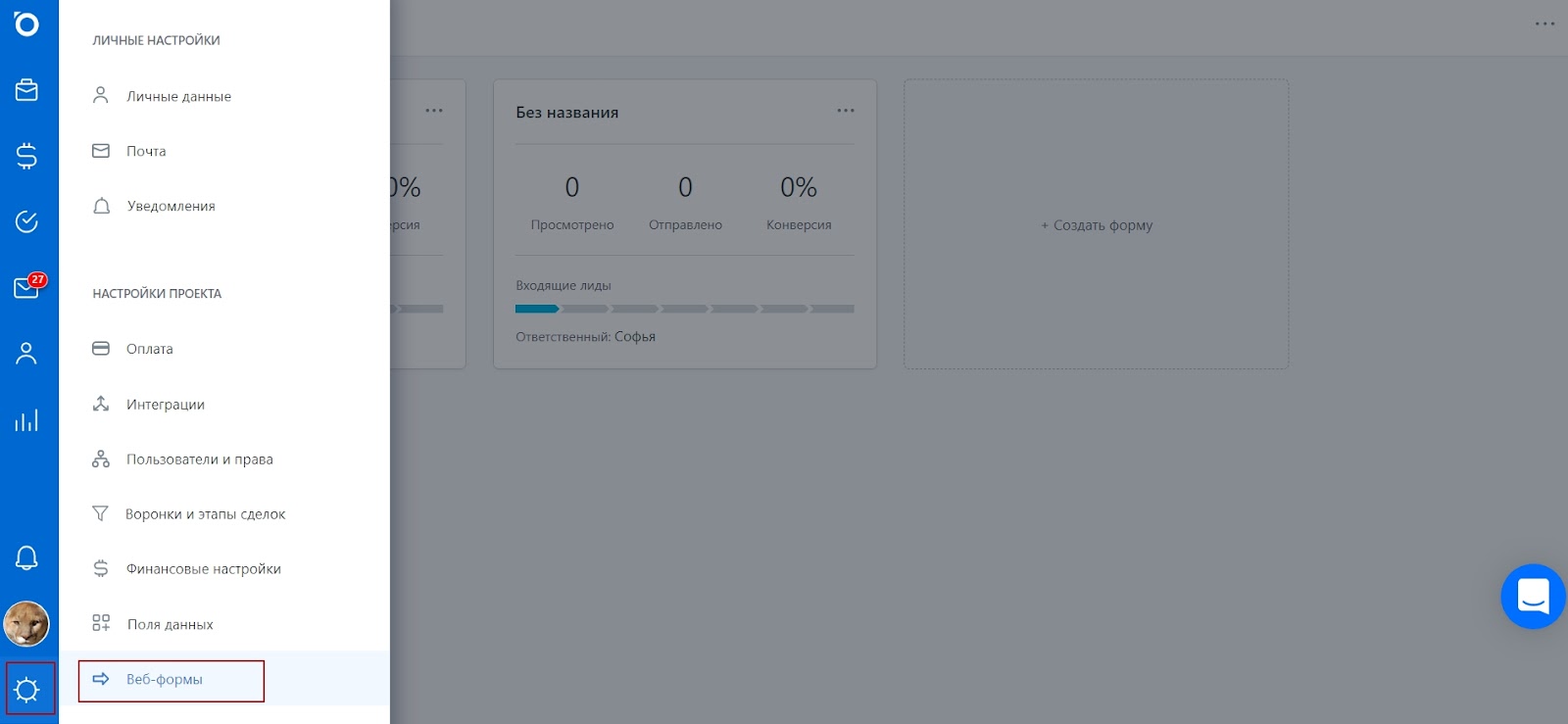
Теперь снова зайдите в раздел “Настройки”, подраздел “Веб-формы”.
Кликните на “Создать форму”. В появившемся окне нажмите кнопку “Добавить поле”, далее кнопку “Выберите поле”. В выпавшем списке появятся созданные вами “Дополнительные поля”.
Выберите нужное вам поле (поля) и нажмите кнопку “Добавить”.
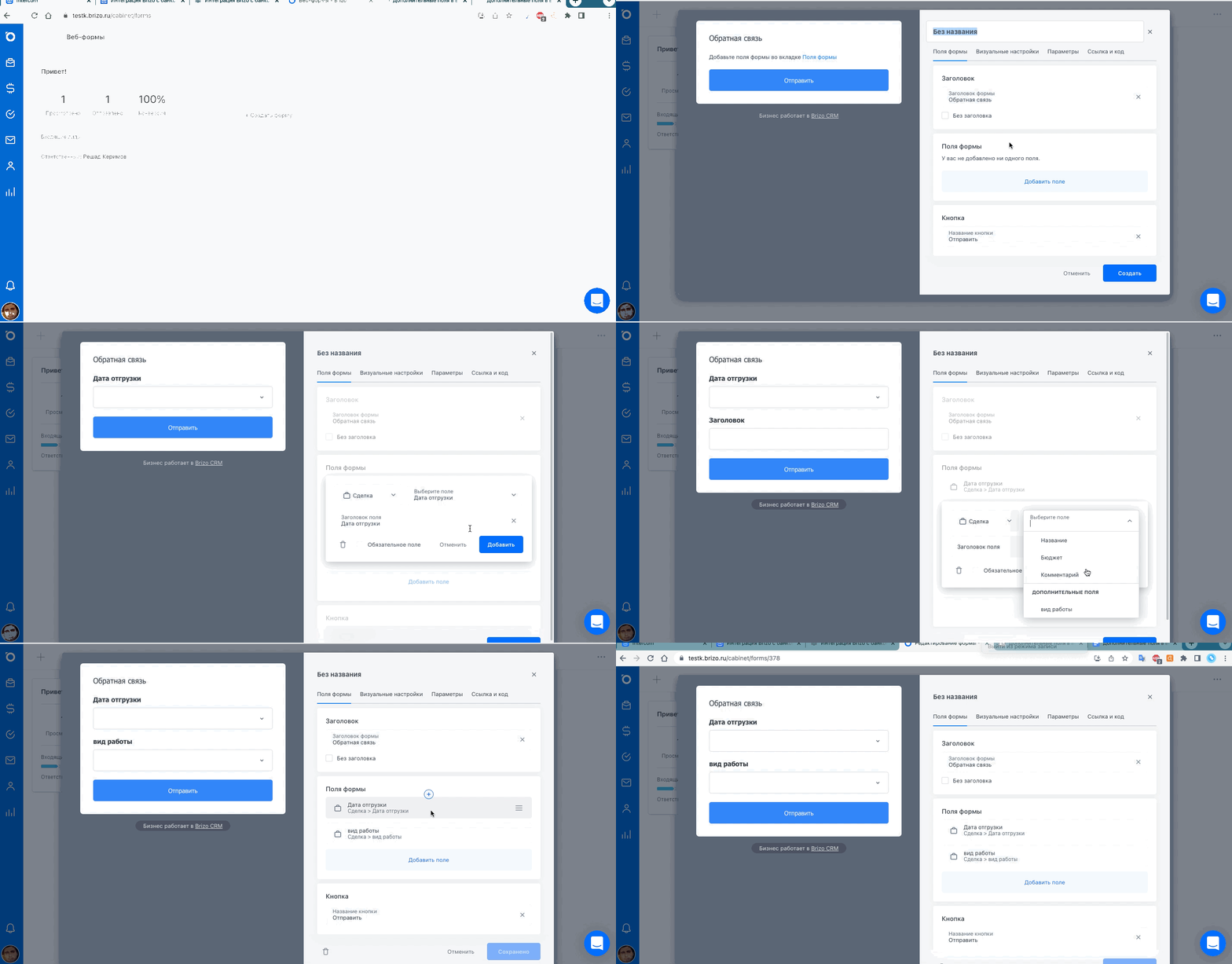
Веб-форма создана, теперь можно копировать ссылку для отправки формы клиентам и/или код, для вставки формы на сайт.
Поддержка
Что-то не понятно или не работает? Свяжитесь с нашей службой поддержки. В кратчайшие сроки отреагируем и доступно ответим на все ваши вопросы, поможем с подключением и настройкой, подскажем, как решить проблему, или зафиксируем ошибку для оперативного исправления разработчиками.
Вы можете связаться с нами любым, удобным для вас способом:
чат на сайте
почта hello@brizo.ru
тел.: +7 (495) 477 53 50